Memuat...

Membuat Label Bergerak (Blogumulus) di Blogspot

Tahukah temen-temen apa itu blogumulus? Blogumulus itu adalah label widget yang dibuat dengan basis flash animation. Widget ini akanb eraksi kalo pointer mouse dideketin ke widget ini. Pertama kali Blogumulus diciptakan oleh Roy Tankc tapi cuma terbatas untuk kaum pengguna Wordpress dan ngga mungkin untuk di pakai didalam Blogger. Tapi sekarang Amanda Fazani udah menyempurnakan widget ini sehingga bisa dipake di dalam blogger.
Ok..! langsung saja sebelum kita mengenal label itu saya ingin mengucapkan terima kasih kepada Roy Tanck karena hasil karyanyalah label ini tercipta. Bagi yang belum mengetahui nama label tersebut saya akan memberitahukan label itu bernama Blogumulus atau sebagian orang mengucapkannya Blogumus itu..? Blogumulus itu awalnya diciptakan untuk pengguna Wordpress yang bernama Tag-Cumulus widget ini yang berbasis flash sehingga bisa dianimasikan. dan karena untuk saat ini sudah bisa dipakai di BLOGGER berkat kreatifitas Amanda Fazani, sebagai pengguna mesin blogger kita bisa memasang widget tersebut di blog kita. Thank's to Amanda Fazani atas kreatifitasnya. maka dirubahlah namanya menjadi Blogumulus Untuk melihat seperti apa label animasi ini, Oke, bagi anda yang tertarik untuk memasang label animasi atau label flash ini, kita langsung menuju pada langkah-langkahnya. 
  1. Login ke blogger dengan ID anda.  
  2. Klik Tata Letak.  
  3. KLik tab Edit HTML.  
  4. Klik tulisan Download Template Lengkap (ini untuk memback-up bila terjadi kesalahan). agar templatenya aman. 
  5. Cari kode yang mirip dengan kode di bawah ini : 
<b:section class='sidebar' id='sidebar' preferred='yes'>
          6.  Copy kode di bawah ini kemudian taruh kode tersebut (paste) dibawah kode di atas. 

    <b:widget id='Label99' locked='false' title='Labels' type='Label'> <b:includable id='main'> <b:if cond='data:title'> <h2><data:title/></h2> </b:if> <div class='widget-content'> <script src='http://halotemplates.s3.amazonaws.com/wp-cumulus-example/swfobject.js' type='text/javascript'/> <div id='flashcontent'>Blogumulus by <a href='http://www.roytanck.com/'>Roy Tanck</a> and <a href='http://www.bloggerbuster.com'>Amanda Fazani</a> Posted by <a href='http://adesyams.blogspot.com/'>Ade'S Tricks</a></div> <script type='text/javascript'> var so = new SWFObject(&quot;http://halotemplates.s3.amazonaws.com/wp-cumulus-example/tagcloud.swf&quot;, &quot;tagcloud&quot;, &quot;240&quot;, &quot;300&quot;, &quot;7&quot;, &quot;#ffffff&quot;); // uncomment next line to enable transparency //so.addParam(&quot;wmode&quot;, &quot;transparent&quot;); so.addVariable(&quot;tcolor&quot;, &quot;0x333333&quot;); so.addVariable(&quot;mode&quot;, &quot;tags&quot;); so.addVariable(&quot;distr&quot;, &quot;true&quot;); so.addVariable(&quot;tspeed&quot;, &quot;100&quot;); so.addVariable(&quot;tagcloud&quot;, &quot;<tags><b:loop values='data:labels' var='label'><a expr:href='data:label.url' style='12'><data:label.name/></a></b:loop></tags>&quot;); so.addParam(&quot;allowScriptAccess&quot;, &quot;always&quot;); so.write(&quot;flashcontent&quot;); </script> <b:include name='quickedit'/> </div> </b:includable> </b:widget>
             7.  Kemudian Save Template anda. 
      Note : Agar tampilan label animasi ini serasi dengan templet blog anda, sesuaikan kode-kode berikut dengan templet yang dipakai. Misal: Merubah lebar, tinggi dan warna background. Variable untuk lebar dan tinggi ada pada baris script berikut,

      var so = new SWFObject("http://halotemplates.s3.amazonaws.com/wp-cumulus-example/tagcloud.swf", "tagcloud", "240", "300", "7", "#ffffff");
      240 menunjukkan lebar widget. 300 menunjukkan tinggi widget. #ffffff menjukkan warna background. 100 menunjukkan kecepatan putaran. Merubah warna text. Variable untuk lebar dan tinggi ada pada baris script berikut,

      so.addVariable("tcolor", "0x333333");
      "tcolor" adalah flash variable, jadi pastikan hanya mengganti angkanya saja. Merubah ukuran font. Variable untuk lebar dan tinggi ada pada baris script berikut,

      so.addVariable("tagcloud", "<tags><b:loop values='data:labels' var='label'><a expr:href='data:label.url' style='12'><data:label.name/></a></b:loop></tags>");
      12 menujukan ukuran font yang digunakan. ~> bila anda menginginkan background yang transparan, maka anda tinggal menghapus tanda // dari script di atas
      //so.addParam(&quot;wmode&quot;, &quot;transparent&quot;);

      Referensi klik DISINI


      Memasang Translate Gambar Bendera di Blog

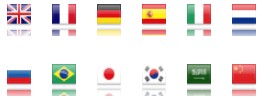
      Kebanyakan blog menggunakan bahasa internasional, yaitu bahasa Inggris dengan tujuan agar blognya dapat dimengerti oleh semua orang diseluruh dunia. Namun jangan khawatir apabila blog yang kita miliki berbahasa Indonesia, dengan menggunakan tambahan widget google translate maka blog kita yang berbahasa Indonesia akan dapat diterjemahkan ke dalam beberapa bahasa yang digunakan di dunia, seperti bahasa Inggris, Perancis, Italia, Jerman, Brazilia, Portugal, Yunani, Jepang, Cina, Korea, maupun bahasa Arab. 

      Pada kesempatan kali ini saya akan memberikan tutorial kepada teman-teman tentang cara memasang translate yang berupa gambar bendera. Tips ini baru saya dapatkan dari o-om. Baik, langsung saja pada langkah-langkahnya :
      1. Pertama login ke blogger terlebih dahulu
      2. Klik Tata Letak  
      3. Klik tab Elemen Halaman  
      4. Klik Tambah Gadget  
      5. Pilih Tambah HTML/JavaScriptCopy pastekan code translate di bawah kedalam kolom yang tersedia.
      Tampilan Ke-1

      Copas Code Dibawah

      <style>
      .google_translate img {
      filter:alpha(opacity=100);
      -moz-opacity: 1.0;
      opacity: 1.0;
      border:0;
      }
      .google_translate:hover img {
      filter:alpha(opacity=30);
      -moz-opacity: 0.30;
      opacity: 0.30;
      border:0;
      }
      .google_translatextra:hover img {
      filter:alpha(opacity=0.30);
      -moz-opacity: 0.30;
      opacity: 0.30;
      border:0;
      }
      </style>
      <div>

      <a class="google_translate" href="#" target="_blank" rel="nofollow" title="English" onclick="window.open('http://translate.google.com/translate?u='+encodeURIComponent(location.href)+'&langpair=id%7Cen&hl=en'); return false;"><img alt="English" border="0" align="absbottom" title="English" height="32" src="https://blogger.googleusercontent.com/img/b/R29vZ2xl/AVvXsEjgGahuGKV6tam4nv1FzduhynrwDalm4hPcvKs2yVOcJ7WYNp1VHa57Phd6ORNGj19o875V4xSQtonwe3r89bAi-DqxNHO4WkmcxAxgiWFtUJ8jn7ngoB9iZWLTz8t7kj7QXkwfdk_C8rs/?imgmax=800" style="cursor: pointer;margin-right:10px" width="24"/></a>

      <a class="google_translate" href="#" target="_blank" rel="nofollow" title="French" onclick="window.open('http://translate.google.com/translate?u='+encodeURIComponent(location.href)+'&langpair=id%7Cfr&hl=en'); return false;"><img alt="French" border="0" align="absbottom" title="French" height="32" src="https://blogger.googleusercontent.com/img/b/R29vZ2xl/AVvXsEjxPon6sFVtSd1SoW7VaPh9sf8z9-sK8Is6Gm5sToz6jm2OSyv_XZdwguXF1n4L8I6r8PmoNu6JYecMQHf6AGxL06xklfpukTimObkemcFDxQXMI_Xgnm_Lx7zpCbsu1-HJBIYOOang1LE/?imgmax=800" style="cursor: pointer;margin-right:10px" width="24"/></a>

      <a class="google_translate" href="#" target="_blank" rel="nofollow" title="German" onclick="window.open('http://translate.google.com/translate?u='+encodeURIComponent(location.href)+'&langpair=id%7Cde&hl=en'); return false;"><img alt="German" border="0" align="absbottom" title="German" height="32" src="https://blogger.googleusercontent.com/img/b/R29vZ2xl/AVvXsEi4fmkr08nFuiaP_e9zHsUl0VvtMQwDkvq2VRPoZkygB0tP7Im8_0V_JxFt9ULnp__FCV2E2zlUL02E99vCJDmU8_Acv5eTI0I5CRiuNO04ZsqCsqjo-ifR_8I_CFaOMJIqq2h6y8j1sz73/?imgmax=800" style="cursor: pointer;margin-right:10px" width="24"/></a>

      <a class="google_translate" href="#" target="_blank" rel="nofollow" title="Spain" onclick="window.open('http://translate.google.com/translate?u='+encodeURIComponent(location.href)+'&langpair=id%7Ces&hl=en'); return false;"><img alt="Spain" border="0" align="absbottom" title="Spain" height="32" src="https://blogger.googleusercontent.com/img/b/R29vZ2xl/AVvXsEhXjAN7HXijyV4tk67zVyq2aWlaAVKBPT5Yt5cEIqQf5w8rf6HYns__o4QCfO8M5bnExnQLAYl0nJynCSH-4zwSomhQlDcgPJwsQRLm-DvzGzM-8kkvXo8O8pl0Nc1b0jrpmRSr14e22XdU/?imgmax=800" style="cursor: pointer;margin-right:10px" width="24"/></a>

      <a class="google_translate" href="#" target="_blank" rel="nofollow" title="Italian" onclick="window.open('http://translate.google.com/translate?u='+encodeURIComponent(location.href)+'&langpair=id%7Cit&hl=en'); return false;"><img alt="Italian" border="0" align="absbottom" title="Italian" height="32" src="https://blogger.googleusercontent.com/img/b/R29vZ2xl/AVvXsEhzAErZ4ZtPQadeOxZHwgPUsP86d0eAGRkYY-yAfJCs6FjLYzC53yOtPw9_5rUUXKVT2HnPYvsxlc76En9-GQOfEBQl3gZutiX74FqZJapOKw4VsuS3cuyrmSztZARrIPHrzhSGYkOI11k/?imgmax=800" style="cursor: pointer;margin-right:10px" width="24"/></a>

      <a class="google_translate" href="#" target="_blank" rel="nofollow" title="Dutch" onclick="window.open('http://translate.google.com/translate?u='+encodeURIComponent(location.href)+'&langpair=id%7Cnl&hl=en'); return false;"><img alt="Dutch" border="0" align="absbottom" title="Dutch" height="32" src="https://blogger.googleusercontent.com/img/b/R29vZ2xl/AVvXsEj8I3Tkl8_X6RHMF79D-Xi5Zht4kjvkp9DQZksaLkZdXGKUJXxekidY8FIDcwWPdSwuN-8t7ZeF3Ozp-B9jbSVUmQvxV8Pb4auRbGWJ9kn6Pa-MUbjsADtk6hAI3-Amv0RVdLteFoGUCJU/?imgmax=800" style="cursor: pointer;margin-right:10px" width="24"/></a>

      <br /><br />
      <a class="google_translate" href="#" target="_blank" rel="nofollow" title="Russian" onclick="window.open('http://translate.google.com/translate?u='+encodeURIComponent(location.href)+'&langpair=id%7Cru&hl=en'); return false;"><img alt="Russian" border="0" align="absbottom" title="Russian" height="32" src="https://blogger.googleusercontent.com/img/b/R29vZ2xl/AVvXsEjKzfLESCl8yMKONoCSFvZyd5pe0Nh_SYfy_pVRgdI9G9cZNx0xoK-LYwfz-IOshPQdY2yeMGXImSD9d9uIGolBPd_In3iEe7DfRlEHkFIZMnmJz0-mg8SImMLBH5Z2V4AfqWaLWRs1qEs/?imgmax=800" style="cursor: pointer;margin-right:10px" width="24"/></a>

      <a class="google_translate" href="#" target="_blank" rel="nofollow" title="Portuguese" onclick="window.open('http://translate.google.com/translate?u='+encodeURIComponent(location.href)+'&langpair=id%7Cpt&hl=en'); return false;"><img alt="Portuguese" border="0" align="absbottom" title="Portuguese" height="32" src="https://blogger.googleusercontent.com/img/b/R29vZ2xl/AVvXsEjh9ZUEfItkdBEa9yIrIYskR35Gi_98a6sbLT9itNoZ-0NlwT3YO1OIPFuYqwdIBVUwpMaBaQjoTNPAV2mLGpboVQ8laLWGgmJfLUoDyNF5Go-WAkCbrEsloZ_2vKScCsy2a8Wrgs9DUfg/?imgmax=800" style="cursor: pointer;margin-right:10px" width="24"/></a>

      <a class="google_translate" href="#" target="_blank" rel="nofollow" title="Japanese" onclick="window.open('http://translate.google.com/translate?u='+encodeURIComponent(location.href)+'&langpair=id%7Cja&hl=en'); return false;"><img alt="Japanese" border="0" align="absbottom" title="Japanese" height="32" src="https://blogger.googleusercontent.com/img/b/R29vZ2xl/AVvXsEis1kXs40FdKn4_ZT8jDMSQ1_2vahDicA2ku6KHUWNX46Hk1M4FAoi34puRz6eI0wfjTMLR_rxxgSsL1bF7W3JewZ6jC6KfGg3w5b6IjLHAcgSjc59Gt7g0-PnKgby6LrPwQlS0JFsDh7Q5/?imgmax=800" style="cursor: pointer;margin-right:10px" width="24"/></a>

      <a class="google_translate" href="#" target="_blank" rel="nofollow" title="Korean" onclick="window.open('http://translate.google.com/translate?u='+encodeURIComponent(location.href)+'&langpair=id%7Cko&hl=en'); return false;"><img alt="Korean" border="0" align="absbottom" title="Korean" height="32" src="https://blogger.googleusercontent.com/img/b/R29vZ2xl/AVvXsEi875DGwY7kCu-5bTAHTF3bjhTYG3ju6GNptOvqeOak6-rQWvr6NW1IiPyq8qN7rd8i-7zhjk4F3ZYKcQ-AAZbxe65UfwunMk8C8AVvqAkvt8yQ_ks3ySx5lYCszANm7WD6LQpljgEOaJg/?imgmax=800" style="cursor: pointer;margin-right:10px" width="24"/></a>

      <a class="google_translate" href="#" target="_blank" rel="nofollow" title="Arabic" onclick="window.open('http://translate.google.com/translate?u='+encodeURIComponent(location.href)+'&langpair=id%7Car&hl=en'); return false;"><img alt="Arabic" border="0" align="absbottom" title="Arabic" height="32" src="https://blogger.googleusercontent.com/img/b/R29vZ2xl/AVvXsEjZjCZDtO0TVRVA-IH-4CQGSq5qOfjdeT3c9nmelATJufkPaRYDITdGevbFGEC2ZE7iybHqaksXUfNjPudHJcrBTFJ0saZsHM8vYvjYCvTcYZ9_9t2hLu1ULCS5vN8kWDJuNtZxWvBpdL4/?imgmax=800" style="cursor: pointer;margin-right:10px" width="24"/></a>

      <a class="google_translate" href="#" target="_blank" rel="nofollow" title="Chinese Simplified" onclick="window.open('http://translate.google.com/translate?u='+encodeURIComponent(location.href)+'&langpair=id%7Czh-CN&hl=en'); return false;"><img alt="Chinese Simplified" border="0" align="absbottom" title="Chinese Simplified" height="32" src="https://blogger.googleusercontent.com/img/b/R29vZ2xl/AVvXsEhwF60Q-ZGLp2TxA9Txk0QYIAdv7iUwKRUqUdTgIPsZz9dfnfxINnpp9F81mNuVFqJTDZwjhfhatHckGNECWPeO0yvJbeWgCZS6820sTPZ_4tfjdQZrjMK1EXbwcqt0-qT_tn-HmtSXtXE/?imgmax=800" style="cursor: pointer;margin-right:10px" width="24"/></a>

      </div> <div style=font-size:10px;margin:8px 0px 3px 0px>
      by : <a href=http://www.blogspottutorial.com/>BTF</a>
      </div>

       Tampilan Ke-2


      Copas Code Dibawah

      <style>
      .google_translate img {
      filter:alpha(opacity=100);
      -moz-opacity: 1.0;
      opacity: 1.0;
      border:0;
      }
      .google_translate:hover img {
      filter:alpha(opacity=30);
      -moz-opacity: 0.30;
      opacity: 0.30;
      border:0;
      }
      .google_translatextra:hover img {
      filter:alpha(opacity=0.30);
      -moz-opacity: 0.30;
      opacity: 0.30;
      border:0;
      }
      </style>
      <div>
      <a class="google_translate" href="#" target="_blank" rel="nofollow" title="English" onclick="window.open('http://translate.google.com/translate?u='+encodeURIComponent(location.href)+'&langpair=id%7Cen&hl=en'); return false;"><img alt="English" border="0" align="absbottom" title="English" height="32" src="https://blogger.googleusercontent.com/img/b/R29vZ2xl/AVvXsEjgGahuGKV6tam4nv1FzduhynrwDalm4hPcvKs2yVOcJ7WYNp1VHa57Phd6ORNGj19o875V4xSQtonwe3r89bAi-DqxNHO4WkmcxAxgiWFtUJ8jn7ngoB9iZWLTz8t7kj7QXkwfdk_C8rs/?imgmax=800" style="cursor: pointer;margin-right:10px" width="24"/></a>

      <a class="google_translate" href="#" target="_blank" rel="nofollow" title="French" onclick="window.open('http://translate.google.com/translate?u='+encodeURIComponent(location.href)+'&langpair=id%7Cfr&hl=en'); return false;"><img alt="French" border="0" align="absbottom" title="French" height="32" src="https://blogger.googleusercontent.com/img/b/R29vZ2xl/AVvXsEjxPon6sFVtSd1SoW7VaPh9sf8z9-sK8Is6Gm5sToz6jm2OSyv_XZdwguXF1n4L8I6r8PmoNu6JYecMQHf6AGxL06xklfpukTimObkemcFDxQXMI_Xgnm_Lx7zpCbsu1-HJBIYOOang1LE/?imgmax=800" style="cursor: pointer;margin-right:10px" width="24"/></a>

      <a class="google_translate" href="#" target="_blank" rel="nofollow" title="German" onclick="window.open('http://translate.google.com/translate?u='+encodeURIComponent(location.href)+'&langpair=id%7Cde&hl=en'); return false;"><img alt="German" border="0" align="absbottom" title="German" height="32" src="https://blogger.googleusercontent.com/img/b/R29vZ2xl/AVvXsEi4fmkr08nFuiaP_e9zHsUl0VvtMQwDkvq2VRPoZkygB0tP7Im8_0V_JxFt9ULnp__FCV2E2zlUL02E99vCJDmU8_Acv5eTI0I5CRiuNO04ZsqCsqjo-ifR_8I_CFaOMJIqq2h6y8j1sz73/?imgmax=800" style="cursor: pointer;margin-right:10px" width="24"/></a>

      <a class="google_translate" href="#" target="_blank" rel="nofollow" title="Spain" onclick="window.open('http://translate.google.com/translate?u='+encodeURIComponent(location.href)+'&langpair=id%7Ces&hl=en'); return false;"><img alt="Spain" border="0" align="absbottom" title="Spain" height="32" src="https://blogger.googleusercontent.com/img/b/R29vZ2xl/AVvXsEhXjAN7HXijyV4tk67zVyq2aWlaAVKBPT5Yt5cEIqQf5w8rf6HYns__o4QCfO8M5bnExnQLAYl0nJynCSH-4zwSomhQlDcgPJwsQRLm-DvzGzM-8kkvXo8O8pl0Nc1b0jrpmRSr14e22XdU/?imgmax=800" style="cursor: pointer;margin-right:10px" width="24"/></a>

      <a class="google_translate" href="#" target="_blank" rel="nofollow" title="Italian" onclick="window.open('http://translate.google.com/translate?u='+encodeURIComponent(location.href)+'&langpair=id%7Cit&hl=en'); return false;"><img alt="Italian" border="0" align="absbottom" title="Italian" height="32" src="https://blogger.googleusercontent.com/img/b/R29vZ2xl/AVvXsEhzAErZ4ZtPQadeOxZHwgPUsP86d0eAGRkYY-yAfJCs6FjLYzC53yOtPw9_5rUUXKVT2HnPYvsxlc76En9-GQOfEBQl3gZutiX74FqZJapOKw4VsuS3cuyrmSztZARrIPHrzhSGYkOI11k/?imgmax=800" style="cursor: pointer;margin-right:10px" width="24"/></a>

      <a class="google_translate" href="#" target="_blank" rel="nofollow" title="Dutch" onclick="window.open('http://translate.google.com/translate?u='+encodeURIComponent(location.href)+'&langpair=id%7Cnl&hl=en'); return false;"><img alt="Dutch" border="0" align="absbottom" title="Dutch" height="32" src="https://blogger.googleusercontent.com/img/b/R29vZ2xl/AVvXsEj8I3Tkl8_X6RHMF79D-Xi5Zht4kjvkp9DQZksaLkZdXGKUJXxekidY8FIDcwWPdSwuN-8t7ZeF3Ozp-B9jbSVUmQvxV8Pb4auRbGWJ9kn6Pa-MUbjsADtk6hAI3-Amv0RVdLteFoGUCJU/?imgmax=800" style="cursor: pointer;margin-right:10px" width="24"/></a>

      <a class="google_translate" href="#" target="_blank" rel="nofollow" title="Russian" onclick="window.open('http://translate.google.com/translate?u='+encodeURIComponent(location.href)+'&langpair=id%7Cru&hl=en'); return false;"><img alt="Russian" border="0" align="absbottom" title="Russian" height="32" src="https://blogger.googleusercontent.com/img/b/R29vZ2xl/AVvXsEjKzfLESCl8yMKONoCSFvZyd5pe0Nh_SYfy_pVRgdI9G9cZNx0xoK-LYwfz-IOshPQdY2yeMGXImSD9d9uIGolBPd_In3iEe7DfRlEHkFIZMnmJz0-mg8SImMLBH5Z2V4AfqWaLWRs1qEs/?imgmax=800" style="cursor: pointer;margin-right:10px" width="24"/></a>

      <a class="google_translate" href="#" target="_blank" rel="nofollow" title="Portuguese" onclick="window.open('http://translate.google.com/translate?u='+encodeURIComponent(location.href)+'&langpair=id%7Cpt&hl=en'); return false;"><img alt="Portuguese" border="0" align="absbottom" title="Portuguese" height="32" src="https://blogger.googleusercontent.com/img/b/R29vZ2xl/AVvXsEjh9ZUEfItkdBEa9yIrIYskR35Gi_98a6sbLT9itNoZ-0NlwT3YO1OIPFuYqwdIBVUwpMaBaQjoTNPAV2mLGpboVQ8laLWGgmJfLUoDyNF5Go-WAkCbrEsloZ_2vKScCsy2a8Wrgs9DUfg/?imgmax=800" style="cursor: pointer;margin-right:10px" width="24"/></a>

      <a class="google_translate" href="#" target="_blank" rel="nofollow" title="Japanese" onclick="window.open('http://translate.google.com/translate?u='+encodeURIComponent(location.href)+'&langpair=id%7Cja&hl=en'); return false;"><img alt="Japanese" border="0" align="absbottom" title="Japanese" height="32" src="https://blogger.googleusercontent.com/img/b/R29vZ2xl/AVvXsEis1kXs40FdKn4_ZT8jDMSQ1_2vahDicA2ku6KHUWNX46Hk1M4FAoi34puRz6eI0wfjTMLR_rxxgSsL1bF7W3JewZ6jC6KfGg3w5b6IjLHAcgSjc59Gt7g0-PnKgby6LrPwQlS0JFsDh7Q5/?imgmax=800" style="cursor: pointer;margin-right:10px" width="24"/></a>

      <a class="google_translate" href="#" target="_blank" rel="nofollow" title="Korean" onclick="window.open('http://translate.google.com/translate?u='+encodeURIComponent(location.href)+'&langpair=id%7Cko&hl=en'); return false;"><img alt="Korean" border="0" align="absbottom" title="Korean" height="32" src="https://blogger.googleusercontent.com/img/b/R29vZ2xl/AVvXsEi875DGwY7kCu-5bTAHTF3bjhTYG3ju6GNptOvqeOak6-rQWvr6NW1IiPyq8qN7rd8i-7zhjk4F3ZYKcQ-AAZbxe65UfwunMk8C8AVvqAkvt8yQ_ks3ySx5lYCszANm7WD6LQpljgEOaJg/?imgmax=800" style="cursor: pointer;margin-right:10px" width="24"/></a>

      <a class="google_translate" href="#" target="_blank" rel="nofollow" title="Arabic" onclick="window.open('http://translate.google.com/translate?u='+encodeURIComponent(location.href)+'&langpair=id%7Car&hl=en'); return false;"><img alt="Arabic" border="0" align="absbottom" title="Arabic" height="32" src="https://blogger.googleusercontent.com/img/b/R29vZ2xl/AVvXsEjZjCZDtO0TVRVA-IH-4CQGSq5qOfjdeT3c9nmelATJufkPaRYDITdGevbFGEC2ZE7iybHqaksXUfNjPudHJcrBTFJ0saZsHM8vYvjYCvTcYZ9_9t2hLu1ULCS5vN8kWDJuNtZxWvBpdL4/?imgmax=800" style="cursor: pointer;margin-right:10px" width="24"/></a>

      <a class="google_translate" href="#" target="_blank" rel="nofollow" title="Chinese Simplified" onclick="window.open('http://translate.google.com/translate?u='+encodeURIComponent(location.href)+'&langpair=id%7Czh-CN&hl=en'); return false;"><img alt="Chinese Simplified" border="0" align="absbottom" title="Chinese Simplified" height="32" src="https://blogger.googleusercontent.com/img/b/R29vZ2xl/AVvXsEhwF60Q-ZGLp2TxA9Txk0QYIAdv7iUwKRUqUdTgIPsZz9dfnfxINnpp9F81mNuVFqJTDZwjhfhatHckGNECWPeO0yvJbeWgCZS6820sTPZ_4tfjdQZrjMK1EXbwcqt0-qT_tn-HmtSXtXE/?imgmax=800" style="cursor: pointer;margin-right:10px" width="24"/></a>
      </div> <div style=âfont-size:10px;margin:8px 0px 3px 0pxâ>
      by : <a href=http://www.blogspottutorial.com/>BTF</a>
      </div>

      Temen-temen bisa menambah negara mana lagi yang mau ditampilkan, silahkan dicoba. Semoga bermanfaat

      Membuat Wallpaper Batman di Photoshop

      Sudah menyaksikan film Batman? Ya, film ini sungguh sangat luar biasa, terutama hasil garapan sang sutradara Christopher Nolan, semua dibuat senyata mungkin, sehingga terdapat beberapa bentuk atau keadaan yang merupakan ciri khas film Batman terdahulu dirubah sehingga tampak lebih riil hasilnya, dari pakaian, keadaan kota Gothamnya, hingga bentuk logo kelelawarnya pun dirubah. Nah, kali ini saya ingin membuat tutorial membuat wallpaper Batman dengan Logo Batman yang baru di Photshop, bagi yang suka atau menggemari Batman cocok sekali rasanya wallpaper ini dijadikan desktop background di laptop atau komputer kalian. Ok, selamat mencoba ya..!!


      Sebelum dimulai, ada baiknya kita download dulu source files yang dibutuhkan untuk tutorial kali ini :
      Step 1
      Buat dokumen baru, berikan nama dokumen tersebut dengan “Wallpaper batman”, berikan ukuran width 1300px dan Height 800 px, jadikan color mode nya dengan RGB, buat resolusi 300 DPI.


      Step 2
      Buat logo Batman yang baru dan berikan dengan warna hitam, kalian bisa membuat logo ini di Illustrator atau di Photoshop. Jika pengerjaannya di Illustrator, copas saja shape tersebut ke halaman yang sudah dibuat barusan. Namun jika dilakukan di photoshop, buat dengan Pen Tool, agar lebih mudah cari gambar logo Batman yg baru di internet kemudian tracing dengan Pen Tool di Photoshop. Setelah itu beri penamaan di layer dengan “Logo Batman”.


      Step 3
      Masukkan wallpaper Metal yang sudah di download di awal artikel, letakkan di bawah layer logo batman.


      Step 4
      Buat layer baru, kemudian pilih filter>render>clouds, beri penamaan pada layer tersebut dengn “clouds”, dan pastikan warna Foreground putih dan background hitam. Ubah pada bagian Blending Mode nya dengan Soft Light, dan turunkan opacity nya sebesar 83%.


      Step 5
      Buat kembali layer baru, lalu pilih pada bagian Gradient Tool dan lihat pada gradient color nya, lalu klik panah di ujung kanan atas dan pilih Metals, maka akan muncul perintah seperti di bawah, klik pada bagian Append, sehingga muncul beberapa warna alternatif yang baru, dan pilih warna Gradient Gold (terlihat pada gambar), pastikan icon Linear Gradient dalam keadaan aktif.


      Step 6
      Tarik garis dari kiri ke kanan, sehingga hasilnya akan terlihat seperti gambar dibawah. Beri penamaan layer tersebut dengan Metal Gold.


      Step 7
      Klik pada icon Add Layer Mask, kemudian pilih Brush Tool, tentukan jenis Brush nya dan atur size nya sebesar 1200px dan opacitynya sebesar 34%. Arahkan ke tengah-tengah dan klik sebanyak empat kali. Pastikan warna Foregroundnya harus hitam. Lihat gambar dibawah.


      Step 8
      Kemudian jadikan layer Metal Gold tersebut dengan Blending Mode nya Linear Burn dan turunkan opacitynya sebesar 79%. Dan hasilnya akan terlihat seperti gambar dibawah.


      Step 9
      Beralih ke layer Clouds, klik dua kali pada layer Clouds maka akan muncul layer styel, pilih di bagian Gradient Overlay lalu klik di bagian Gradient Editor, atur warnanya seperti terlihat pada gambar. Pada bagian Gradient Overlaynya ubah blending mode nya dengan Soft light.


      Step 10
      Selanjutnya copy layer Logo Batman dengan tekan Ctrl+J di keyboard. Sehingga terbentuk layer Logo Batman copy.


      Step 11
      Kembali ke layer Logo batman, klik dua kali di layer tersebut, muncul layer style dan ubah poin-poinnya seperti instruksi pada gambar, perhatikan setiap perubahan pada masing-masing layer style tersebut hingga pada bagian Countour nya, klik saja pada bagian panahnya, nanti akan muncul beberapa alternative bentuk Countour.


      Sebelum beralih ke bagian Layer Style Pattern Overlay, jadikan wallpaper creative_metal yang sudah di download tadi menjadi Pattern, berikut caranya…..
      Klik File>Open pada Photoshop…cari file wallpaper hasil download tadi, sehingga akan membentuk halaman baru pada Photoshop kalian. Pilih Edit>Define Pattern… lalu muncul keterangan seperti di bawah, langsung tekan OK.


      Step 12
      Buka kembali dokumen pertama, aktifkan kembali Layer Style pada Layer Logo batman tadi lalu pilih pattern Overlay, buka pada bagian Pattern, cari wallpaper yang sudah di jadikan pattern tadi, klik icon tersebut. Untuk seterusnya ikuti instruksi pada gambar.


      Step 13
      Setelah melakukan perubahan pada Layer Style di bagian Layer Logo batman, lakukan juga perubahan layer style pada layer Logo batman copy. Ikuti instruksi seperti pada gambar.


      Untuk sementara hasilnya akan terlihat seperti gambar di bawah.


      Step 14
      Masukkan gambar lens flare yang sudah di download tadi, letakkan pada bagian paling atas pada layer. Ubah blending mode nya dengan Screen. Sesuaikan ukurannya.


      Step 15
      Bersihkan atau hapus pada bagian pinggir-pinggir dari gambar lensflare tersebut, gunakan add layer mask, pilih brush yang lembut atur opacitynya hingga 34%, pastikan warna foregroundnya harus hitam.


      Step 16
      Perhatikan kembali gambar hasil pembersihan tadi, jika dirasa masih ada batas antara gambar lens flare dengan background belakangnya, lakukan pembersihan lagi, sampai dirasa cukup. Perbesar kembali ukurannya jika memang perlu..:)


      Step 17
      Buat teks BATMAN, saya menggunakan font Carmina Md BT, lihat gambar dibawah.


      Step 18
      Klik kanan pada layer teks Batman kemudian Rasterize Type.


      Step 19
      Ctrl+J pada layer Batman sehingga muncul layer Batman copy. Ubah blending mode kedua layer tersebut dengan Soft Light.


      Step 20
      Beralih ke layer Batman, pilih Filter>Blur>Gaussian Blur… atur radiusnya menjadi 3.3px.


      Step 21
      Ctrl+J layer Batman sebanyak 3x, lalu lakukan hal yang sama pada layer Batman copy. Lihat hasil layer pada gambar di bawah.


      Step 22
      Select seluruh layer batman tersebut kemudian tekan Ctrl+G di keyboard. Beri penamaan dengan Folder Batman.


      Step 23
      Pilih brush tool, kemudian pilih jenis brush yang Spatter 27 pixels, namun ubah size nya menjadi 30px, di bagian opacitynya naikkan menjadi 100%.


      Step 24
      Hapus pada bagian-bagian yang tertera pada gambar dibawah, disini saya menggunakan Layer Mask untuk menghapusnya, silahkan bagi yang ingin menghapusnya menggunakan Erase Tool.


      Step 25
      Langkah terakhir, masukkan wallpaper metal_lines yang sudah di download tadi dan letakkan di bagian tepat diatas layer creative_wallpaper (lihat gambar), ubah blending mode nya menjadi Multiply.


      Hasil Akhir


      Referensi klik DISINI